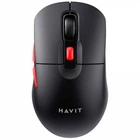
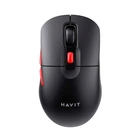
Бездротова миша дворежимна HAVIT HV-MS59WB Black (2.4GHz + BT5.0) підтримує 2.4G і Bluetooth. Її DPI (800-12000-1600) можна регулювати залежно від ваших потреб. Що вище значення DPI, то швидше рухається курсор за мінімального руху миші. Особливою перевагою миші є можливість керувати за допомогою неї двома пристроями одночасно. На її корпусі присутні 7 кнопок, зокрема є й ті, якими можна перемикатися на попередню («Back Button») або наступну («Forward Button») сторінку, налаштовувати DPI, а також перемикатися між режимами 2.4G і Bluetooth («Mode toggle switch» і «Pairing code button»). Виріб має ресурс натискань до 3 млн. Миша сумісна з системами Windows, Linux і Mac OS. Працює від батарейки типу АА (не входить до комплекту). Разом із мишею до комплекту входить адаптер, який використовується для під'єднання до комп'ютера. На задній панелі передбачено спеціальний відсік, куди можна його вставити, щоб запобігти втраті під час транспортування.
Для налаштування режиму 2.4G відкрийте відсік для батареї і вставте туди батарейку (переконайтеся в правильності полярності). Увімкніть мишку перемиканням кнопки живлення в положення вгору. Вставте адаптер у USB роз'єм комп'ютера.
1. Підключення до Windows через Bluetooth
1.1 Увійдіть у бездротовий режим - 1. Для цього переведіть кнопку живлення в положення вниз. Після того як засвітиться синій індикатор, натискайте й утримуйте «Pairing code button» протягом 3 секунд. Прискорене миготіння синього індикатора свідчитиме про готовність до підключення.
1.2 Зайдіть у вкладку «Пристрої Bluetooth та інші пристрої» («Bluetooth device») на комп'ютері. Натисніть «Додавання пристрою Bluetooth або іншого пристрою» («Adding or deleting Bluetooth devices»).
1.3 Комп'ютер почне пошук пристроїв для підключення. З них виберіть «MS59WB-1» і натисніть “Під'єднати” («Matching»).
1.4 Для входження в бездротовий режим - 2 повторно натисніть «Pairing code button». Після того як почне блимати зелений індикатор, натискайте й утримуйте «Pairing code button» протягом 3 секунд. Прискорене миготіння зеленого індикатора свідчитиме про готовність до підключення.
1.5 Зайдіть у вкладку «Пристрої Bluetooth та інші пристрої» («Bluetooth device») на комп'ютері. Натисніть «Додавання пристрою Bluetooth або іншого пристрою» («Adding or deleting Bluetooth devices»).
1.6 Комп'ютер почне пошук пристроїв для підключення. З них виберіть «MS59WB-2» і натисніть “Під'єднати” («Matching»).
2. Підключення до Mac OS через Bluetooth
2.1 Переведіть кнопку живлення в положення вниз. Після того як засвітиться синій індикатор, натискайте й утримуйте «Pairing code button» протягом 3 секунд. Прискорене миготіння синього індикатора свідчитиме про готовність до підключення.
2.2 Зайдіть у вкладку «Системні параметри» («System preference setting») на комп'ютері. Клікніть «Bluetooth».
2.3 Комп'ютер почне пошук пристроїв для підключення. З них виберіть «MS59WB-1/ MS59WB-2» і натисніть “Під'єднати” («Matching»).
3. Перемикання між двома пристроями
3.1 Щоб перемикатися між режимами 2.4G і Bluetooth, натискайте «Mode toggle switch». Синій індикатор означає, що ви перебуваєте в режимі Bluetooth, а червоний - у режимі 2.4G.
3.2 Під час активації режиму Bluetooth для перемикання між режимом бездротового з'єднання - 1 і бездротового з'єднання - 2 використовуйте «Pairing code button». Якщо ви перебуваєте в режимі бездротового з'єднання - 1, світитиметься синій індикатор, а якщо в режимі бездротового з'єднання - 2 - зелений.
Рекомендації
Якщо вам не вдалося під'єднати мишу до комп'ютера, виконайте такі кроки.
Переконайтеся, що комп'ютер увімкнено.
Переконайтеся, що ви увійшли в потрібний режим.
Перемістіть адаптер в інший USB порт або перепід'єднати його.
Змініть відстань між пристроєм і адаптером.







Відгуків ще немає
Станьте першим, хто поділиться своєю думкою!