Комп'ютерні монітори
Комп'ютерний монітор — пристрій відображення інформації з ПК, який необхідний для візуалізації офісних та навчальних даних, ігор, відео та графіки. Популярні моделі, представлені на сайті ROZETKA, відрізняються високою якістю зображення, зручністю роботи та широким переліком функцій. Основні характеристики включають розмір екрана, роздільну здатність, тип матриці, частоту оновлення, яскравість, контрастність та наявність додаткових функцій, таких як захист очей та вбудовані динаміки. Правильний вибір монітора впливає на комфорт роботи, продуктивність та візуальне сприйняття інформації.
Як вибрати монітор за призначенням: основні категорії
Вибір монітора залежить від завдань: офісна робота, ігри, графіка або мультимедіа. Різні моделі оптимізовані під конкретні сценарії використання, пропонуючи відповідні розміри, типи матриць та функціональні можливості.
Ігрові монітори
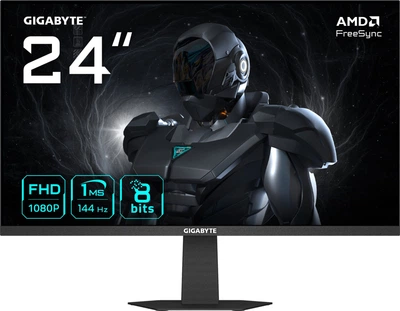
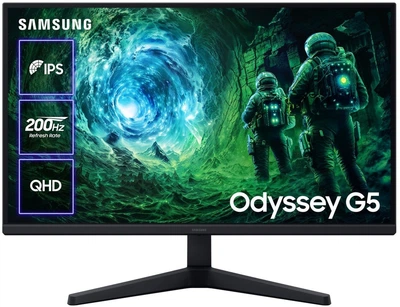
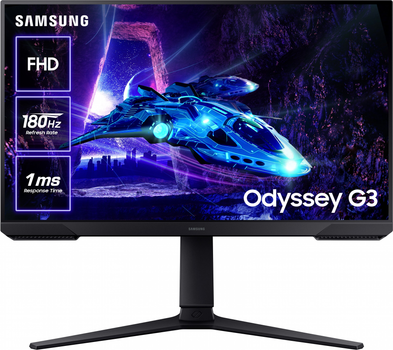
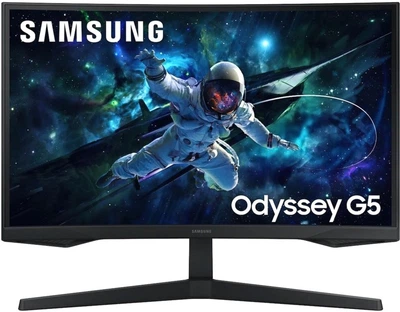
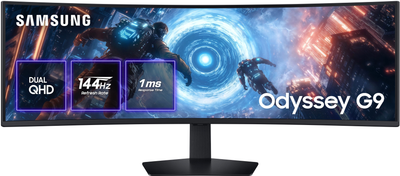
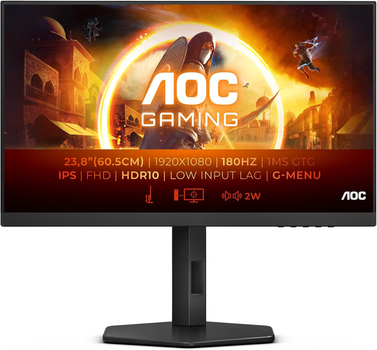
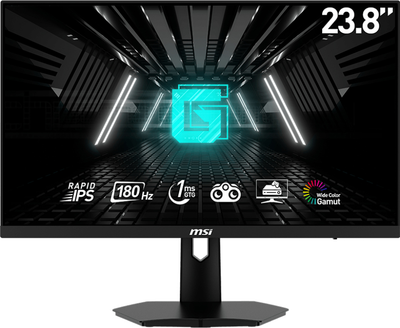
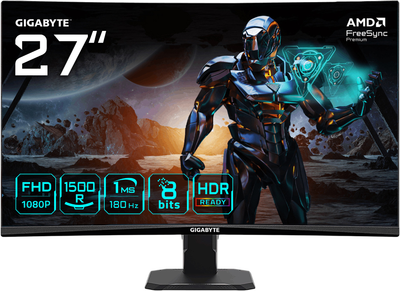
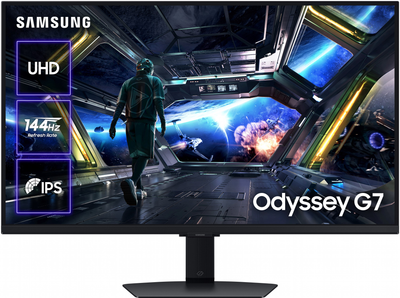
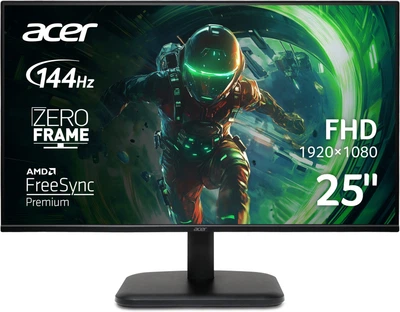
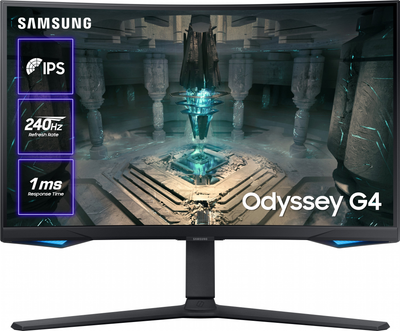
Геймерські монітори створюються для максимально плавної та комфортної гри. Вони відрізняються високою частотою оновлення — 120 Гц і вище, а також низьким часом відгуку матриці, що знижує розмитість та затримку зображення. Багато моделей підтримують технології адаптивної синхронізації, такі як G-Sync та FreeSync, для усунення розривів кадрів.
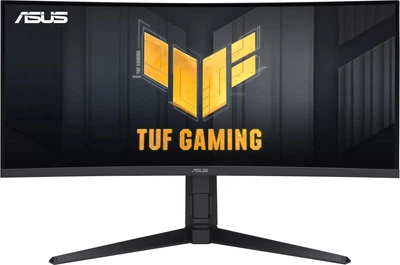
Ігрові монітори часто оснащуються вигнутими екранами та яскравими насиченими кольорами, що підвищує ефект занурення. Додатково виробники пропонують:
- RGB-підсвічування;
- розширені налаштування кольору;
- ергономічні підставки для регулювання нахилу та висоти.
Такі пристрої можуть мати порти HDMI та DisplayPort, забезпечуючи сумісність із різними ігровими системами. Особливу увагу виробники приділяють дизайну — геометричні форми корпусів та агресивні елементи допомагають техніці гармоніювати з геймерською зоною. Ігрові моделі особливо цінуються любителями динамічних шутерів, гонок та кіберспортивних дисциплін, де кожна мілісекунда відгуку критична для результату.
Офісні монітори для бізнесу
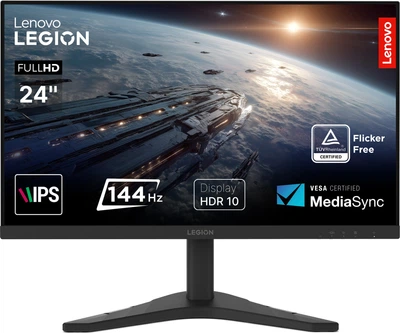
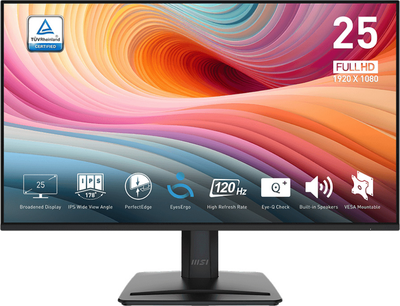
Офісні монітори орієнтовані на тривалі робочі сесії з текстом, таблицями та презентаціями. Основні вимоги до них — комфорт для очей та висока читабельність. Такі пристрої часто оснащуються матовими екранами, які зменшують відображення та відблиски, а також функціями захисту зору, включаючи режими зниження синього світла та антимерехтіння.
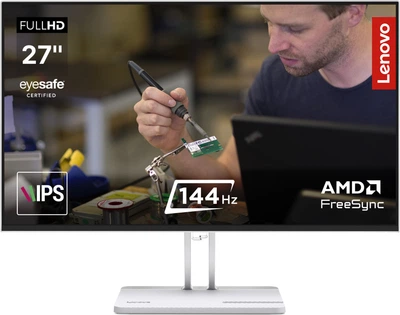
Роздільна здатність може починатися від Full HD, забезпечуючи чіткість тексту та графіків. Більшість офісних моделей має стандартні діагоналі від 22 до 27 дюймів, що дозволяє розмістити кілька моніторів на робочому місці. Ергономічна підставка та сумісність із кріпленням VESA допомагають налаштувати екран під індивідуальні переваги. Вбудовані динаміки та порти USB роблять робочий простір функціональнішим. Офісні монітори створюють комфортні умови для співробітників, підвищуючи продуктивність та знижуючи втому при тривалій роботі.
Мультимедійні монітори для роботи з графікою та фото
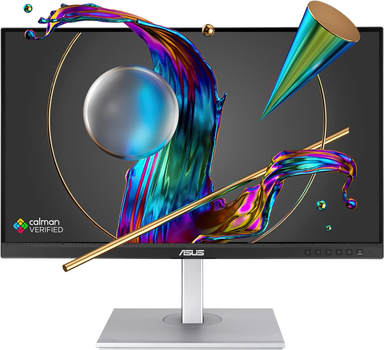
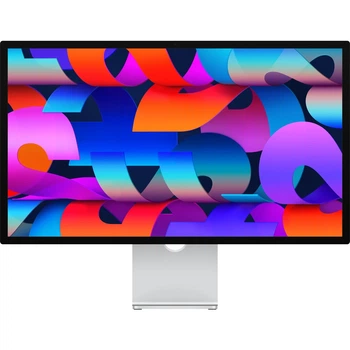
Монітори для графіки та фото орієнтовані на високу точність передачі кольору та широку кольорову гаму. Вони використовують матриці IPS або аналогічні технології, забезпечуючи рівномірне освітлення та точні відтінки навіть при погляді під кутом. Роздільна здатність таких екранів починається від 2K і досягає 4K і вище, що дозволяє працювати з деталізованими зображеннями без втрати якості. Додатково ці моделі підтримують:
- апаратне калібрування кольорів;
- розширене охоплення sRGB, Adobe RGB або DCI-P3;
- функції регулювання яскравості та контрастності;
- підтримку відтворення HDR-контенту.
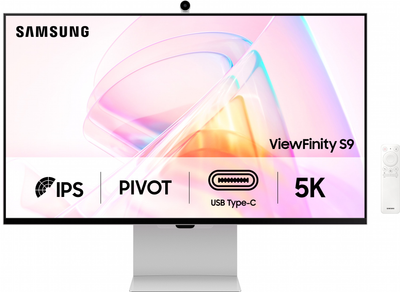
Професійні моделі включають вбудовані інструменти для керування робочим простором, дозволяючи розділяти екран на зони для різних програм. Мультимедійні монітори незамінні для дизайнерів, фотографів та відеооператорів, для яких точність кольору та деталізація відіграють ключову роль. Ергономіка та можливість підключення через HDMI, DisplayPort або USB-C забезпечують комфорт при роботі з різними джерелами даних та периферією.
Портативні монітори
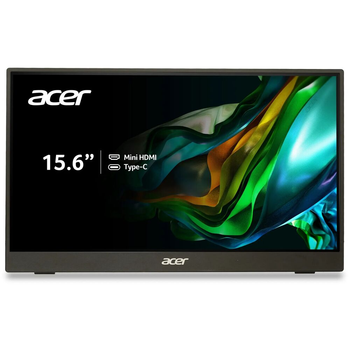
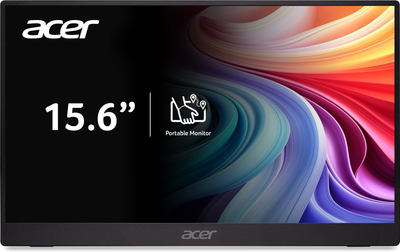
Портативні монітори — це компактні та легкі пристрої, призначені для подорожей чи роботи поза офісом. Зазвичай вони мають діагональ від 13 до 17 дюймів, роздільну здатність Full HD та підключення через USB-C. Такі моделі зручні для розширення робочого простору ноутбука, презентацій та мультимедіа в умовах активних пересувань. Завдяки невеликій товщині та мінімальній вазі їх легко транспортувати в сумці чи рюкзаку.
Технічні характеристики та параметри якості зображення
Розуміння ключових характеристик монітора допомагає підібрати пристрій під конкретні завдання та вимоги. Основні параметри включають роздільну здатність, діагональ, тип матриці, частоту оновлення та покриття екрана. Ці показники безпосередньо впливають на комфорт роботи та візуальне сприйняття контенту.
Роздільна здатність екрана: головний критерій для якості картинки
Роздільна здатність екрана визначає кількість пікселів, які формують зображення:
- найдешевші монітори для компа мають роздільну здатність HD (1280×720 пікселів), базовий мінімум для невеликих екранів;
- для офісної роботи достатньо Full HD (1920×1080), що забезпечує чіткість тексту та графіків;
- для професійної графіки та роботи з фото чи відео вибирають монітори 2K (2560×1440) або 4K (3840×2160), де деталі передаються максимально точно.
Висока роздільна здатність особливо важлива при редагуванні зображень, роботі з CAD-програмами та перегляді HDR-контенту. Монітори з більш високою роздільною здатністю можуть вимагати потужне графічне забезпечення, але дозволяють бачити більше деталей на екрані без масштабування. Ігрові моделі також виграють від високої роздільної здатності, створюючи реалістичніше та занурене зображення.
Вибір оптимальної роздільної здатності залежить від завдань: текст та офісні програми комфортні на Full HD, а творча робота та розваги — на 2K/4K. Чим більший дисплей, тим вищою має бути роздільна здатність, щоб картинка залишалася чіткою, комфортною для очей і не мала розмитих ділянок.
Діагональ екрана: підбір оптимального розміру для роботи та розваг
Діагональ екрана визначає фізичний розмір робочої області. Для офісних завдань та стандартної роботи з документами часто вибирають 22–27 дюймів. Ігрові та мультимедійні моделі можуть досягати 32–34 дюймів, а вигнуті панелі створюють ефект повного занурення. Великі діагоналі зручні для багатозадачності, дозволяючи розмістити кілька вікон одночасно.
При виборі важливо враховувати відстань до монітора: чим ближче пристрій, тим меншою має бути діагональ, щоб уникнути дискомфорту очей. Портативні моделі зазвичай мають 13–17 дюймів, забезпечуючи баланс між розміром та мобільністю. Оптимальний вибір діагоналі залежить від завдань користувача, типу контенту та ергономіки робочого місця.
Тип матриці: перенесення кольорів IPS проти швидкості відгуку TN та VA
Матриця визначає якість зображення та швидкість відгуку монітора. Найбільш популярні такі варіанти:
- IPS-матриці — забезпечують точні кольори та широкий кут огляду, ідеально підходять для графіки, фото та офісних завдань;
- TN-матриці — характеризуються швидким відгуком, що важливо для динамічних ігор, але мають обмежені кути огляду та менш насичені кольори;
- VA-матриці — поєднують високий контраст та глибокі чорні відтінки, добре підходять для перегляду фільмів та мультимедіа.
Вибір матриці залежить від пріоритетів: точна передача кольору для дизайну, швидкість відгуку для ігор або контрастність для перегляду відео. Професійні комп'ютерні монітори преміум-сегмента часто використовують покращені версії матриць, поєднуючи переваги різних технологій, щоб забезпечити універсальне рішення для роботи та розваг.
Частота оновлення екрана: плавність у динамічних іграх та комфорт при читанні
Частота оновлення екрана вимірюється в герцах і визначає, скільки разів зображення оновлюється за секунду:
- для офісної роботи та серфінгу в інтернеті достатньо 60 Гц;
- ігрові моделі зазвичай мають від 120 до 240 Гц, забезпечуючи плавний рух та мінімізацію розривів кадрів.
Висока частота особливо помітна в шутерах, гонках та кіберспорті, де кожна мілісекунда відгуку важлива. Також вона знижує втому очей при тривалому читанні та перегляді відео. Для роботи з графікою та фото достатньо стандартних значень, але геймери та творці професійного контенту вибирають вищі показники для максимальної плавності та комфорту.
Покриття екрана: матові, глянцеві та антиблікові рішення
Покриття екрана впливає на візуальний комфорт та відображення. Воно представлене трьома основними варіантами:
- Матові панелі. Знижують відблиски та зручні при яскравому освітленні, що робить їх популярними для офісної роботи.
- Глянцеві монітори. Демонструють насичені кольори та контраст, ідеально підходять для мультимедіа та ігор, але чутливі до відображень.
- Антиблікові покриття. Поєднують переваги обох типів, зменшуючи відображення та зберігаючи яскравість зображення, зазвичай дорожче.
Вибір покриття залежить від умов освітлення та завдань: для офісу краще матове, для дизайну та ігор — глянцеве або з антибліком.
Функціональні можливості та оснащення сучасних моніторів
Якщо ви хочете комп'ютерні монітори купити і не розчаруватися у виборі, важливо враховувати характеристики не лише дисплея, а й інших складових. У фокусі уваги — ергономіка, інтерфейси, бездротові технології.
Функції та можливості: регулювання нахилу, вбудовані динаміки та захист зору
Багато моделей дозволяють змінювати нахил, висоту та поворот екрана, створюючи ергономічне робоче місце. Вбудовані динаміки та порти USB роблять робочу станцію компактною. Функції захисту зору, такі як антимерехтіння та режим зниження синього світла, знижують навантаження на очі при тривалому використанні. Ці можливості роблять монітор універсальним та комфортним для різних завдань, від офісу до мультимедіа.
Інтерфейси підключення, ергономіка корпусу та кріплення VESA
Монітори оснащуються HDMI, DisplayPort, USB-C та іншими інтерфейсами для підключення ПК, ноутбуків та консолей. Ергономіка корпусу та підставки забезпечує зручне розташування та налаштування екрана. Кріплення VESA дозволяє встановлювати монітор на стіну або підставку, звільняючи робочий простір та покращуючи організацію робочого місця.
Правильний вибір монітора на ROZETKA залежить від завдань та умов використання. Ігрові, офісні, мультимедійні та портативні моделі мають свої особливості, від яких залежать комфорт та продуктивність. Технічні характеристики, функціональні можливості та тип матриці допомагають підібрати оптимальний варіант для роботи, розваг та творчості.
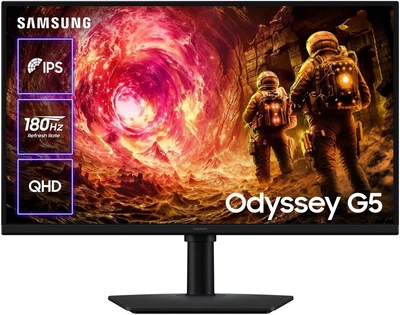



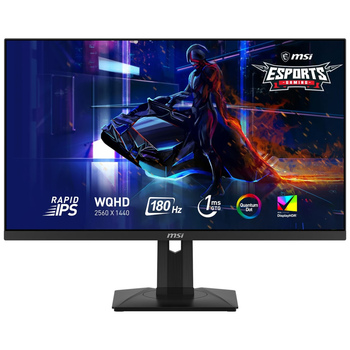
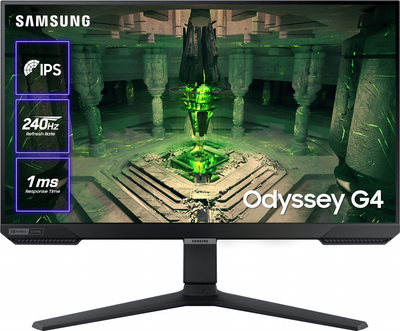
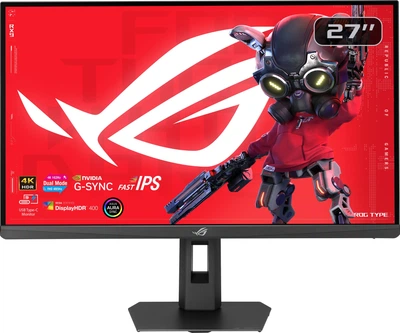




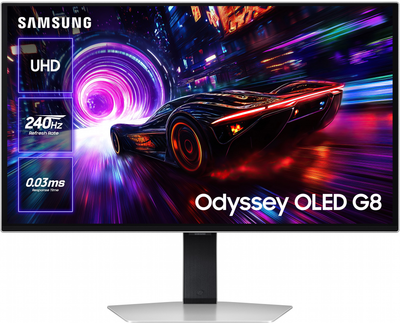

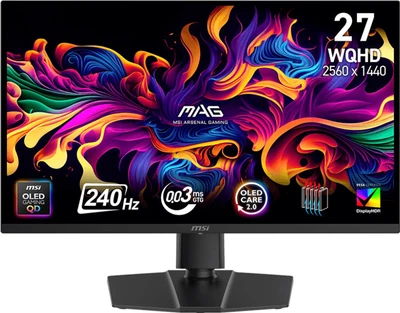
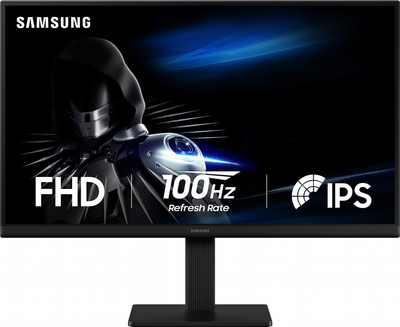
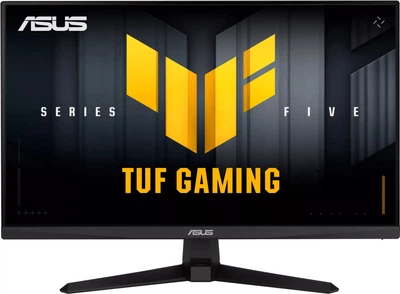
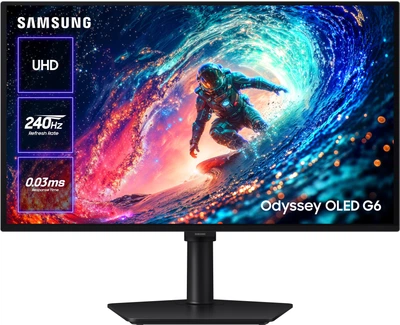


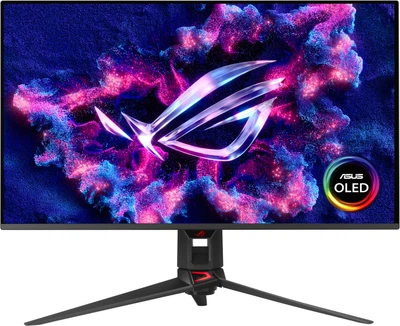


Якщо говорити про очищення пікселів, то воно мене не турбує. В разі, якщо я граю і не можу зараз, то просто відкладаю (але тоді налаштування "auto", яке пропонує очистку кожні 4 години, збивається і переставляє нагадування на кожні 16 годин; треба самому лізти в меню монітора і заново переставляти). Іноді я сам ставлю очистку пікселів, коли кудись відходжу, не чекаючи нагадування. Процедура займає буквально 4-5 хвилин, навіть за етанолом для цього монітора не встигнете сходити.
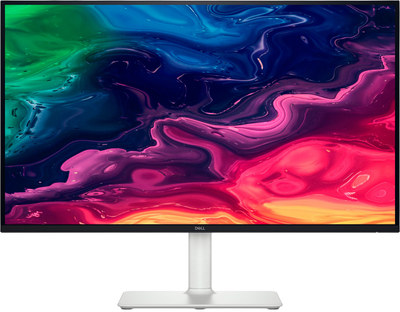
U2725QE крутіше, IPS Black, куча портів, KVM, thunderbolt+hub, послідовне підключення декількох моніторів, але і коштує в два рази дорожче.
P2725QE - 100hz, 8ms, підсвітка Edge (виглядає гірше по характеристикам і відгуків про нього нема).
s2725qc - обмежений портами 2xHDMI і USB-C. Але в моєму випадку інші порти не треба. З графікою не працюю, мені важливо щоб текст виглядав нормально в консолі. Зовнішнє корпус і дисплей виглядає красиво, тестував перед цим новий Benq MA320U - корпус наче з 2000 року та й 32 діагональ дуже висока по розмірам.
Монітор працює з macbook m1pro без проблем. Підключається швидко, заряджає. Текст на macos читається добре(не треба юзати betterdisplay). Перейшов з samsung 34' 3440x1440 VA.
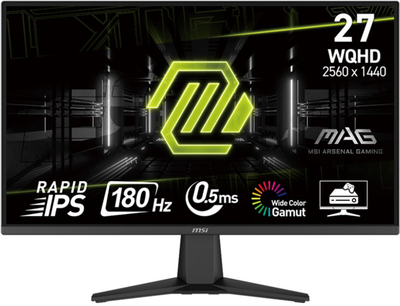
Не варто дивитись на всі характеристики і думати, що все буде працювати одночасно, всюди є свої нюанси. IPS матриця з лед підсвіткою не може дати норм HDR, явно. Тут взагалі не варто HDR вмикати, картинка ну геть ніяка, кольори тьмяні, яскравості не сильно додає. Є режим sRGB який дає типу максимальний 8-бітний колір який видає матриця, але в цьому режимі неможливо відредагувати колір, а він по дефолту якийсь жовто-зелений. Якщо не маєте калібратора, то варто перемкнутись у стандартний режим (User) і виставити кольорову температуру R44 G40 B52 (Не варто калібрувати додаючи значення, краще в мінус, з'являється дисбаланс в кольорі), або ж виставити в той же sRGB але калібрувати колір не в моніторі (бо в sRGB це не можна) а програмно (панель Nvidia, наприклад) якщо хочете мати більш менш відбалансований колір та контраст для роботи з SDR контентом.
Але є можливість витягнути з нього дуже сочну картинку і навіть так сяк використати той же HDR, але це більш для тих, кому не важливий рівний колір для роботи, а чисто щоб поганяти в ігри та дивитись контент. Ось лінк на реддіт як це можна зробити:
https://www.reddit.com/r/Monitors/comments/1j8p028/heres_best_setting_for_msi_mag_275qf_monitor/
Взагалом, монітор хороший, засвіти тут нічим не виділяються, все як притаманно таким матрицям, я їх просто не замічаю, маю досвід з багатьа моніторами на IPS матриці, тож тут все в порядку.
Монітор має підтримку 180Гц, але раджу ставити максимально 165
Ніжка тут ніяка, але я юзаю кронштейн (і вам раджу), тож мене це не турбує
Прийшов без битих пікселів, проблем не виникало, надіслали дуже оперативно, покупкою задоволений