
Великий літній розпродаж до −55%
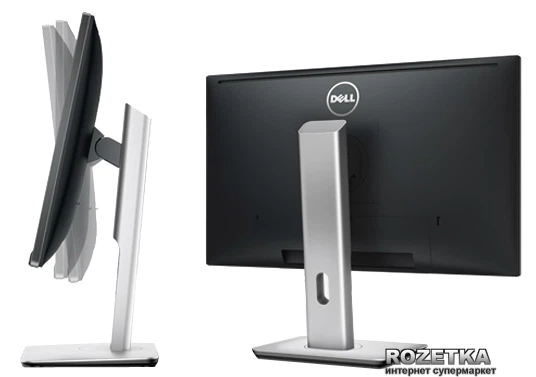
Монитор 23.8" Dell UltraSharp U2414H Black (210-AOMV/210-ADUL) - изображение 5
Монитор 23.8" Dell UltraSharp U2414H Black (210-AOMV/210-ADUL) - изображение 1
Монитор 23.8" Dell UltraSharp U2414H Black (210-AOMV/210-ADUL) - изображение 2
Монитор 23.8" Dell UltraSharp U2414H Black (210-AOMV/210-ADUL) - изображение 3
Монитор 23.8" Dell UltraSharp U2414H Black (210-AOMV/210-ADUL) - изображение 4
Монитор 23.8" Dell UltraSharp U2414H Black (210-AOMV/210-ADUL) - изображение 5
Монитор 23.8" Dell UltraSharp U2414H Black (210-AOMV/210-ADUL) - изображение 1
Диагональ дисплея
Максимальное разрешение дисплея
Тип матрицы
Контрастность дисплея
  • 1000:1

Монитор 23.8" Dell UltraSharp U2414H Black (210-AOMV/210-ADUL)

Код:  426594

Снят с производства

Новые модели Dell →
 
Гарантия. 36 месяцев. Обмен/возврат товара в течение 14 дней. 


Описание

Монитор Dell UltraSharp U2414H обеспечит удивительно приятные ощущения от просмотра как во время работы, так и игр.

  • Просто выдающийся: графические изображения становятся удивительно реалистичными на огромном 23.8-дюймовом (60 см) экране со светодиодной подсветкой, разрешением 1920 x 1080 при форматном соотношении сторон 16:9, поэтому вы не потеряете пространство на экране только потому, что специальные приложения поддерживают другое разрешение.
  • Контрастное изображение: приготовьтесь к четкому просмотру без размытия с высоким коэффициентом контрастности 2 млн:1 (номинал) и временем отклика 8 мс (от серого к серому — номинал), что обеспечивает четкие и резкие изображения без появления ореола.
  • Отличные краски: оцените удивительно широкий диапазон ярких насыщенных цветов, воспроизводимых с высокой точностью благодаря технологии IPS, которая обеспечивает одинаковое восприятие цветов под самыми различными углами обзора и в самой широкой цветовой гамме.
  • Наслаждайтесь комфортом и широкими возможностями подключения. Выберите оптимальный угол обзора, воспользовавшись возможностью регулировки наклона и поворота в горизонтальной и вертикальной плоскостях и высоты.
  • Используйте порты USB, порт DisplayPort, mini DisplayPort, а также HDMI (MHL), и подключайтесь к самым разнообразным устройствам.
  • Tонкая рамка толщиной всего 6.05 мм вокруг 23.8-дюймового дисплея с разрешением Full-HD.

Характеристики

Серия
Максимальная частота обновления
Диагональ дисплея
Максимальное разрешение дисплея
Тип матрицы
Контрастность дисплея
  • 1000:1
Угол обзора горизонтальный
  • 178° °
Страна-производитель товара
Класс
  • Геймерские
  • Для бизнеса
Угол обзора вертикальный
  • 178° °
Максимальная яркость дисплея
Минимальное время отклика матрицы
Размер пикселя
  • 0.274 мм мм
Отношение сторон
Подсветка матрицы
Цвет корпуса
Максимальное количество цветов
  • 16.7 млн
Частота горизонтальной развертки
  • 30 - 83 кГц кГц
Минимальная частота обновления
  • 56 Гц Гц
VESA
  • 100x100 мм
Потребляемая мощность
  • Номинал: 16 Вт
    Максимальная: 74 Вт
Покрытие экрана
  • Матовое
Варианты регулировки положения дисплея
  • Наклон: -6.5 ~ 22 градуса
    Регулировка высоты: 130 мм
    Поворот: 90 градусов (по часовой и против часовой стрелки)
Характеристики разъемов
  • 4 x Нисходящие USB 3.0 (1 для зарядки аккумулятора)
    1 x Восходящие USB 3.0
    1 x Линейный аудиовыход
Комплект поставки
  • Монитор с подставкой
    Крышка кабеля
    Кабель питания
    Кабель DP (Mini-DP – DP)
    Передающий кабель USB 3.0 (позволяет использовать порт USB на мониторе)
    Руководство по быстрой настройке
    Информация о технике безопасности
Страна регистрации бренда
  • США
Гарантия
  • 36 месяцев

* Характеристики и комплектация товара могут изменяться производителем без уведомления

Отзывы и вопросы

Оценка пользователей 4.56/5
на основе 144 отзыва
  • 5 звезд
    29 оценок
  • 4 звезд
    8 оценок
  • 3 звезд
    2 оценок
  • 2 звезд
    2 оценок
  • 1 звезд
    0 оценок
  • Фотографии и видео покупателей
  • Виталий
    Продавец: Rozetka

    Dell U2414H - отличный монитор. Однако, существует один важный аспект, с которым я сам долго разбирался, а поэтому хотелось бы помочь людям с этим.

    Дело в том, что с подключением по HDMI (а также по кабелю DVI-HDMI, как было в моем случае) могут возникнуть проблемы неполного цветового RGB-диапазона (вместо полного спектра 0-255 видеокарта передает диапазон 16-235), что происходит из-за определения устройства не как, собственно, компьютерного монитора, а как HDTV-телевизора.

    Для решения этой проблемы, некоторые советуют включить в настройках контрольной панели видеокарты режим YCbCr, однако, на самом деле, этого делать не стоит! Этот режим не для использования на компьютере, а для подключения медиа-проигрывателей к монитору. YCbCr может помочь с глубиной чёрного цвета, но включая YCbCr, Вы получити иные проблемы - кроме неестественно перенасыщенных некоторых оттенков еще и плохое качество градиентов (плавных переходов из цвета к цвету), так как режим YCbCr использует сжатие для каждого пиксела.

    Чтобы получить отличную, насыщенную и контрастную картинку с глубоким чёрным цветом надо включить режим RGB и разрешить видеокарте использовать полный диапазон. Владельцам видеокарт от AMD в этом плане повезло - они могут просто включить правильный диапазон в настройках (показано на этом скриншоте: ссылка). Я являюсь владельцам видекарты Nvidia, и, к сожалению, производитель за долгие годы так и не удосужился встроить переключатель диапазона RGB в панель управления своих карт (судя по записям на форумах в интернете, проблема неполного диапазона при подключении мониторов к их видеокартам по HDMI существует еще с 2009 года). Поэтому, владельцам Nvidia нужно самостоятельно решать имеющеюся проблему, и на данный момент существует три способа ее решения:

    1. Самый простой способ, который скорее всего вам поможет, - использовать специальную утилиту, которую можно скачать по этой ссылке:
    ссылка
    Запустив ее, просто нажмите "Set Full Range (0-255)" и после выполненых программой действий перезагрузить компьютер.

    2. Если первый способ Вам не помог, как было, например, в моем случае, можно попробовать в "Панели управления Nvidia" создать пользовательское разрешение экрана (как это сделать показано на этом видео: ссылка). Однако, этот способ не для всех подойдет, так как не все полноэкранные приложения (например, игры) работают с пользовательскими разрешениями. К тому же, этот способ у меня тоже не сработал - никакие манипуляции с созданием пользовательского разрешения не включали полный диапазон RGB в моем случае. :(

    3. Третий способ, наверное, наиболее сложный для простых пользователей, однако лишь он мне помог. Его суть заключается в том, что надо внести правку в реестр Windows, добавляя туда новый определенный параметр. Для этого откройте редактор реестра (Кнопка "ПУСК" -> "Выполнить" -> прописать там "regedit") и пройти там поочередно окрывая папки по пути HKEY_LOCAL_MACHINE\SYSTEM\CurrentControlSet\Control\Video. Там будет несколько папок такого, к примеру, вида: {B3B96AF6-4AF0-4B38-829A-9638013A0239}. Нужно открыть каждую из них и найти ту, в которой существует "раскрываемая" (с "плюсиком" слева) папка "0000" (сами папки "0000" есть в каждой из них, но не все "раскрываемые"). Найдя такую "раскрываемую" папку надо нажать на ней правой кнопкой мыши и выбрать в меню "Копировать имя раздела". Далее, нужно создать файл (например, через Блокнот) с таким содержимым:
    REGEDIT4
    [HKEY_LOCAL_MACHINE\SYSTEM\CurrentControlSet\Control\Video\{B3B96AF6-4AF0-4B38-829A-9638013A0239}\0000]
    "OverrideEdidFlags0"=hex:10,AC,A4,A0,00,00,FF,FF,04,00,00,00,7E,01,00

    Т.е. всего три строчки. Во второй строчке подставьте Ваше значение, скопированное из редактора реестра (обратите внимание, что оно должно быть в квадратных скобках "[", "]"). Третья строчка - это значение параметра именно для данного монитора Dell U2414H, так что ее не надо менять если у вас эта модель.
    После этого, не забудьте сохранить файл с расширением .reg и, запустив его и получив сообщения о внесении информации в реестр, перезагрузить компьютер. Если после перезагрузки диапазон так и не поменялся, попробуйте аналогично для других "раскрывающихся" папок "0000" в реестре по вышеуказанному пути, если они есть.

    Монитор официально не имеет драйверов для Windows XP, возможно поэтому у меня и возникли проблемы с первым способом. Не вдаваясь в технические подробности, советую всем, кто хочет использовать этот монитор на Windows XP использовать сразу третий способ, так как остальные два в моем случае не помогли.

    Я потратил на выяснение выставления полного диапазона RGB для моего случая (Windows XP, видеокарта Nvidia) почти неделю, так что, надеюсь, что этим сообщением смогу помочь Вам сразу использовать на полную этот отличный монитор, а поверьте, он того стоит - качество изображения полного RGB 0-255 просто на голову выше по сравнению с ограниченным RGB 16-235 или YCbCr. :)

    PS: Мой экземпляр даже после включения полного слегка зеленил (было заметно на серых тонах), но, судя по отзывам в том числе иностранных обзорщиков данного монитора, это распространенное явление. Поэтому, для себя я выбрал пресет "Custom Color" (если кто не знает, он выбирается через само меню в мониторе в пункте "Color Settings" -> "Preset Modes" и позволяет настроить насыщенность отдельных цветовых каналов) и настроил R:99, G:90, B:98. Сейчас монитор радует отличной контрастностью и честной цветопередачей отображаемой картинки, а также лишь очень небольшой засветкой по углам, что очень редко для современных мониторов.

    Достоинства:
    1. Очень высокое качество цветопередачи и контрастности (при включении полного диапазона RGB, см. комментарий).
    2. Мне попался экземпляр с минимальной засветкой черного фона по углам, что весьма большая редкость для современных мониторов.
    3. Хорошие, как для современных мониторов с матрицей разрядностью 6+2 бит, градиенты (только при включенном полном диапазоне RGB, см. комментарий).
    4. Широкий диапазон настройки яркости, при отсутствии ШИМ для регулировки подсветки.
    5. Стильный "безрамочный" дизайн с самой маленькой толщиной рамки в 6 мм.
    6. Судя по обзорам, очень незначительный кристаллический эффект, который я так и не понял как определить. :)
    7. Отсутствие так называемого "cross-hatching" и паразитных звуков при работе.
    Недостатки:
    1. Отсутствие драйверов для Windows XP (хотя вряд ли уже кто-то из покупателей этого монитора еще сидит на XP). :)
    2. Возможные проблемы с настройкой полноты диапазона RGB на видеокартах Nvidia при подключении через HDMI (обзорщики заявляют, что для U2414H проблема впервые проявила себя также и при подключении через DisplayPort), подробности в комментарии.
    3. Существенный эффект Glow (является особенностью всех современных IPS-панелей).
    4. Мой экземпляр слегка зеленил (быстро решается ручной настройкой каналов в меню монитора через пресет "Custom Color", подробности в комментарии).
  • Ян
    Продавец: Rozetka

    Опыт использования: 3 дня

    Монитор оставил преимущественно приятные впечатления. Хорошее качество изображения "из коробки" благодаря заводской калибровке. Благодаря большой диагонали создается эффект погружения в работу/фильм/игру. Фильмы, в частности, выглядят как в кинотеатре, ровные, приятные и в то же время насыщенные цвета, хорошая контрастность изображения и отсутствие эффекта "размазывания" изображения в динамичных сценах. Текст читается приятно, хоть и не так комфортно как после retina-дисплеев.

    У монитора хорошие углы обзора и совсем легкий эффект искажения цветов даже при работе с очень близкого расстояния. Порадовало наличие большого количества предустановок для различных сценариев использования (sRGB, Movie, Game, Paper и т.д.). Режимы Movie и Game задействуют динамическую контрастность, т.е. монитор меняет яркость в зависимости от освещенности сцены. Время реакции монитора на сцены в этих режимах приемлемое.

    Матовое покрытие оставляет двойственные ощущения, с одной стороны, оно выглядит очень хорошо и не создает заметного кристаллического эффекта, но с другой стороны, на мой взгляд, с глянцевым покрытием контрастность и насыщенность цветов могла бы быть немного лучше.

    Монитор управляется с передней панели за счет сенсорных кнопок и в целом они удобны в использовании. Первая и вторая кнопка настраиваемые, можно вынести часто используемые функции, например, предустановку режима или выбор определенного входа. Также можно отключить индикатор питания при включенном мониторе - мелкий, но приятный момент.

    Питание USB-портов отключается при отключении монитора кнопкой Power, но присутствует опция для включения питания при режиме standby. USB-порты с током 2A, что удобно для быстрой зарядки планшетов и смартфонов прямо от монитора.

    Присутствует 3.5 мм разъем для внешнего источника. Удобно для подключения акустики или наушников. Разъем находится на задней части монитора рядом с остальными разъемами. Громкость регулируется на источнике, в мониторе нет отдельного регулятора.

    К сожалению, в процессе использования "вылез" битый зеленый сабпиксель в нижней части экрана (монитор покупался в другом магазине). Гарантия Dell покрывает такие случаи только если битых сабпикселей 6 или более. Такие пиксели называются "dark pixel", потому что они выглядят как черные точки на экране. Если битый пиксель "яркий", т.е. он горит постоянно вне зависимости от картинки на экране, то по гарантии достаточно наличия одного.

    P.S. В мониторе есть удобный встроенный режим проверки матрицы, который вызывается зажатием первой и четвертой сенсорных кнопок. После перехода в этот режим по нажатию на четвертую кнопку монитор показывает серую, белую, красную, зеленую и синюю заливку экрана, а также отображает заводской текст. Очень удобно для проверки монитора при покупке.

    Достоинства:
    - Хорошее качество изображения с заводской калибровкой
    - Достаточное время отклика для динамичных сцен и игр
    - Приятный безрамочный дизайн
    - Удобный и приятный в использовании кронштейн с мягким ходом
    - Наличие USB-портов с током 2A, удобно для зарядки устройств
    - 3.5 мм выход для наушников/динамиков
    Недостатки:
    - Небольшой эффект "IPS glow", присущий матрицам IPS
    - Порт USB обесточивается при отключении монитора кнопкой Power (в режиме standby продолжает работать при включении соответствующей опции)
    - Отсутствует HDMI-HDMI кабель в комплекте, только miniHDMI-HDMI и DP
    - Появился битый зеленый сабпиксель спустя два дня
  • Кирилл
    Отзыв от покупателя. Продавец: Rozetka

    Пользуюсь два мес. Делл - есть Делл. Запакован был капитально. В коробке распечатка-чек конкретно данного монитора с конкретным серийником. Дефектов не было. В коробке был кабель для miniDisplayPort, но нет HDMI (!). ШИМ не чувствую глазами и не вижу мерцания через камеру. Из коробки уже настроен идеально, но руками нужно включить FullRGB на видео карте. Драйвер моника обновлялся уже, экранное меню русскоязычное с нормальным переводом, приятное тач-управление. Круть в общем, я доволен. Оптимален по цене/качеству, если не более.

    Достоинства:
    Отсутствие ШИМ (мерцания). Тонкая рамка - песня, картинка словно в вохдухе. Нога с множеством регулировок. USB хаб. Качество исполнения. Индивидуальная распечатка с тестом. "Серьезная" упаковка.
    Недостатки:
    Без HDMI никак (при покупке не смогли проверить, не было к чему подключить, в режиме ожидания искал битые пиксели). Большой минус - картинка появляется только на этапе "Приветствия" Windows (по HDMI) - т.е. чтобы зайти в БИОС нужен будет второй монитор с RGB или DVI. Нужно активировать FullRGB. В комплекте есть кабель miniDisplayPort, но нет HDMI - для меня не понятная логика.
Читать все отзывы →

Видеообзор
Монитор 23.8" Dell UltraSharp U2414H Black (210-AOMV/210-ADUL)

Видео распаковки от покупателя