Внешняя карта захвата передаёт видео и звук с HDMI-источника на компьютер для записи или трансляции и позволяет одновременно просматривать изображение на отдельном HDMI-дисплее. При выборе учитывайте необходимое сочетание разрешения, частоты кадров и формата: максимальное разрешение и захват без сжатия доступны в разных режимах. Для USB-соединения на скорости 5 Гбит/с нужны порт хоста и кабель с поддержкой этой скорости.
Режимы захвата и выбор формата
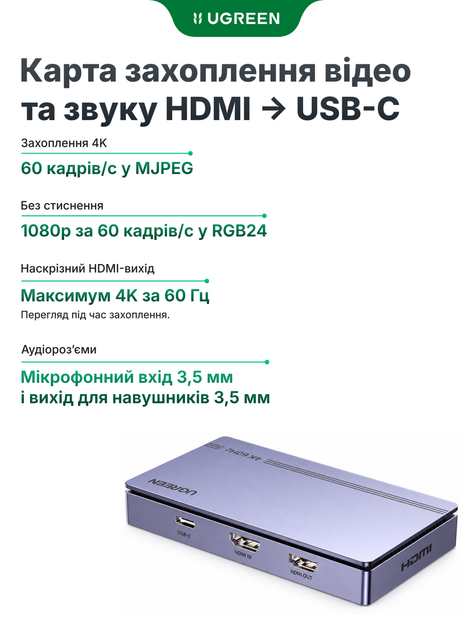
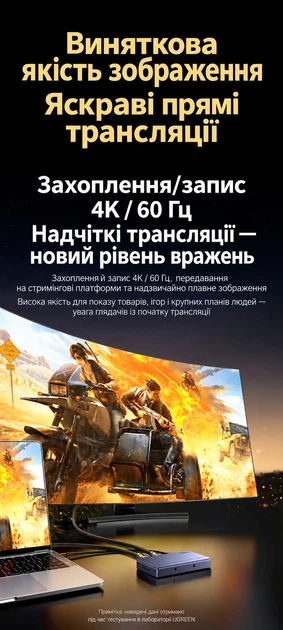
- 4K при 60 кадрах/с: MJPEG
- 4K при 30 кадрах/с: MJPEG или NV12
- 2K при 144 кадрах/с: MJPEG
- 2K при 60 кадрах/с: MJPEG или NV12
- 1080p при 120 кадрах/с: MJPEG или NV12
- 1080p при 60 кадрах/с: MJPEG, NV12, YUY2 или RGB24
- Выбор между 4K60 и захватом без сжатия: Для 4K при 60 кадрах/с выберите MJPEG. Если нужен несжатый RGB24, используйте 1080p при 60 кадрах/с. Совместить 4K60 и RGB24 без сжатия в одном режиме нельзя; разрешение, частоту кадров и формат следует выбирать из поддерживаемых комбинаций.
Подключение источника, хоста и дисплея
- Подключите HDMI-видеоисточник к HDMI IN карты, а компьютер или другой хост записи либо трансляции — к USB-C карты. Комплектный комбинированный кабель позволяет использовать USB-C или USB-A на хосте.
- Для работы USB-соединения на скорости 5 Гбит/с эту скорость должны поддерживать и порт хоста, и кабель. Сама форма разъёма USB-C не гарантирует нужной скорости.
- Для локального просмотра подключите монитор или телевизор к HDMI OUT. Так ведущий или оператор может видеть изображение на отдельном дисплее во время захвата.
- Для одновременного захвата и просмотра нужны два HDMI-кабеля: источник → HDMI IN и HDMI OUT → дисплей. В комплекте есть один HDMI-кабель, поэтому именно для этой схемы нужен ещё один.
- Если источником служит телефон или планшет, он должен поддерживать видеовыход и подключаться к HDMI IN через совместимый HDMI-адаптер или переходной кабель. Наличие USB-C у мобильного устройства само по себе не подтверждает наличие видеовыхода. USB-C карты передаёт уже захваченный сигнал на хост, а не принимает видео непосредственно от телефона.
Микрофон и мониторинг звука
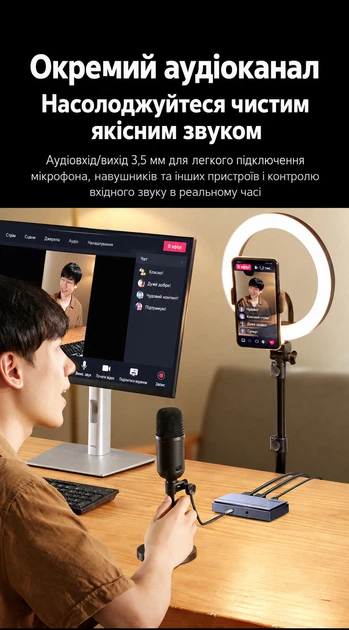
К микрофонному входу 3,5 мм можно подключить микрофон для ввода аудио. Отдельный выход 3,5 мм предназначен для наушников и позволяет контролировать звук в реальном времени.
Совместимые системы и программы
- Поддерживаются Windows 11/10/8.1/7, macOS, Linux и Android.
- Карта совместима с OBS Studio и PotPlayer.
- Отдельные драйверы устанавливать не нужно. При этом в программе записи или трансляции нужно выбрать источники видео и аудио.
Сценарии записи и трансляций
- Трансляции игр Switch 1/2, PS4/PS5 и PC через HDMI-источник.
- Трансляции с совместимых HDMI-камер Sony, Canon, Nikon и других брендов — в том числе для показа товаров и крупных планов людей. Камера должна выдавать совместимый HDMI-сигнал.
- Трансляции мобильных игр с телефона или планшета через соответствующий HDMI-переходник.
- Запись конференций и онлайн-занятий с последующим просмотром сохранённого материала.
- Запись видеосигнала мониторинга в реальном времени для последующего просмотра материалов.
Начальная настройка в OBS Studio
- Подключите карту к хосту и откройте OBS Studio.
- В разделе «Источники» нажмите «+» и добавьте «Устройство захвата видео». В окне «Создать или выбрать источник» подтвердите создание кнопкой «ОК».
- В свойствах устройства захвата видео выберите HDMI Capture.
- Добавьте источник «Захват входного аудиопотока» и подтвердите его создание.
- В свойствах источника захвата входного аудиопотока выберите USB Audio Device и подтвердите выбор.
- В микшере OBS Studio проверьте состояние аудио с HDMI IN и микрофона карты захвата.
HDCP при захвате с консолей
- Перед захватом с PS4 или PS5 нужно отключить HDCP. При включённой защите изображение с консоли может не отображаться.
- На PS4 откройте настройки → «Система» → «Включить HDCP», отключите этот пункт и перезапустите консоль.
- На PS5 откройте настройки → «Консоль» → «HDMI» → «Включить HDCP», отключите этот пункт и перезапустите консоль.
- Карта не захватывает содержимое, защищённое HDCP, в том числе защищённое видео с Blu-ray. Она не обходит защиту; возможность отключения HDCP зависит от источника.
Корпус и детали для повседневной работы
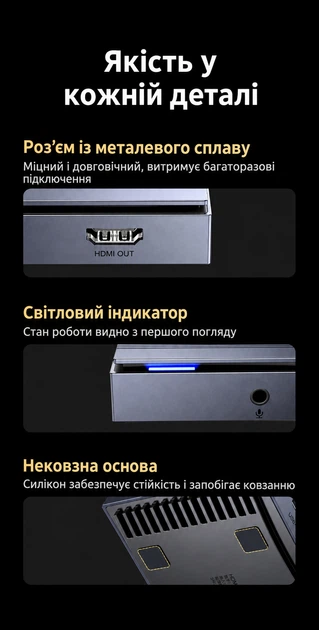
Корпус из алюминиевого сплава помогает отводить тепло во время работы. Индикатор показывает рабочее состояние карты, а силиконовое противоскользящее основание помогает удерживать её на поверхности.
Технические характеристики
- Бренд: UGREEN
- Модель: UG503
- Артикул производителя: 95419
- Назначение: Передача видео и звука с HDMI-источника на USB-хост для записи или трансляции
- Вход видеосигнала: HDMI IN
- Сквозной видеовыход: HDMI OUT
- Интерфейс передачи захваченного сигнала на хост: USB-C
- Микрофонный вход: 3,5 мм
- Аудиовыход для наушников: 3,5 мм
- Протокол видеоинтерфейса: HDMI 2.0
- Пропускная способность HDMI-интерфейса: 18 Гбит/с
- Протокол USB: USB 3.2 Gen 1
- Скорость USB-интерфейса: 5 Гбит/с
- Максимальный режим HDMI-входа: 4K при 60 Гц
- Максимальный режим сквозного HDMI-выхода: 4K при 60 Гц
- Захват 4K при 60 кадрах/с: MJPEG
- Захват 4K при 30 кадрах/с: MJPEG или NV12
- Захват 2K при 144 кадрах/с: MJPEG
- Захват 2K при 60 кадрах/с: MJPEG или NV12
- Захват 1080p при 120 кадрах/с: MJPEG или NV12
- Захват 1080p при 60 кадрах/с: MJPEG, NV12, YUY2 или RGB24; RGB24 — без сжатия
- Совместимые операционные системы: Windows 11/10/8.1/7, macOS, Linux, Android
- Установка отдельных драйверов: Не требуется
- Совместимые программы: OBS Studio, PotPlayer
- Материал корпуса: Алюминиевый сплав
- Индикатор: Показывает рабочее состояние карты
- Основание: Силиконовое противоскользящее
- Цвет корпуса: Сине-фиолетовый с чёрными обозначениями
- Форма корпуса: Плоский прямоугольник со скруглёнными углами
- Порты на грани USB-C / HDMI IN / HDMI OUT: Три порта: один USB-C и два HDMI
- Тип упаковки: Цветная коробка
Комплектация
- Карта захвата HDMI: 1 шт.
- Кабель HDMI ↔ HDMI, 1,5 м: 1 шт.
- Комбинированный кабель USB-C ↔ USB-C с переходником на USB-A, 0,5 м: 1 шт.
- Руководство по настройке OBS: 1 шт.
- Коробка: 1 шт.










Отзывов еще нет
Станьте первым, кто поделится своим мнением!