Компьютерные мониторы
Компьютерный монитор — устройство отображения информации с ПК, которое необходимо для визуализации офисных и учебных данных, игр, видео и графики. Популярные модели, представленные на сайте ROZETKA, отличаются высоким качеством изображения, удобством работы и широким перечнем функций. Основные характеристики включают размер экрана, разрешение, тип матрицы, частоту обновления, яркость, контрастность и наличие дополнительных функций, таких как защита глаз и встроенные динамики. Правильный выбор монитора влияет на комфорт работы, производительность и визуальное восприятие информации.
Как выбрать монитор по назначению: основные категории
Выбор монитора зависит от задач: офисная работа, игры, графика или мультимедиа. Разные модели оптимизированы под конкретные сценарии использования, предлагая соответствующие размеры, типы матриц и функциональные возможности.
Игровые мониторы
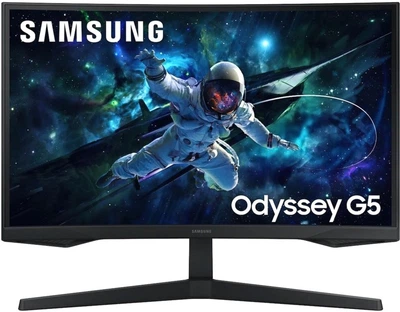
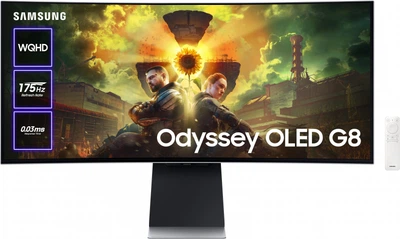
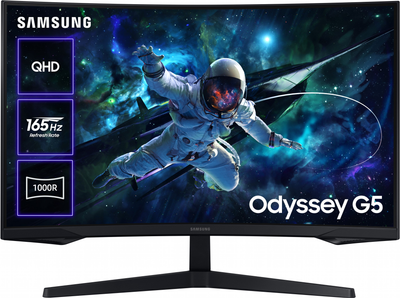
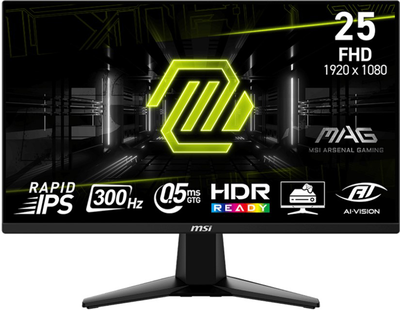
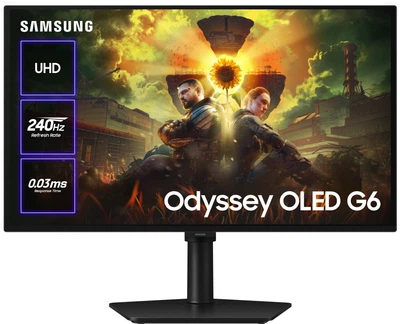
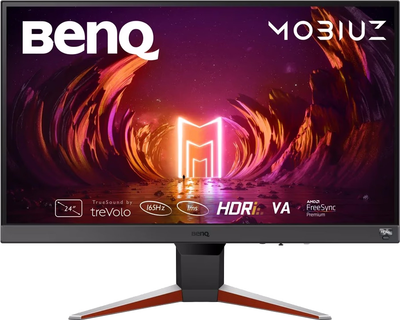
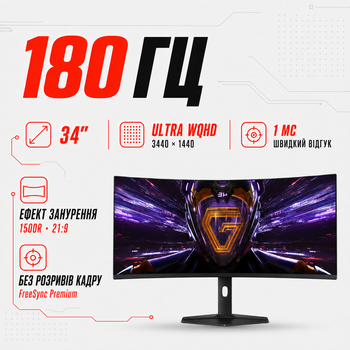
Геймерские мониторы создаются для максимально плавной и комфортной игры. Они отличаются высокой частотой обновления — 120 Гц и выше, а также низким временем отклика матрицы, что снижает размытость и задержку изображения. Многие модели поддерживают технологии адаптивной синхронизации, такие как G-Sync и FreeSync, для устранения разрывов кадров.
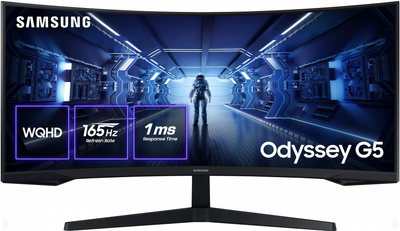
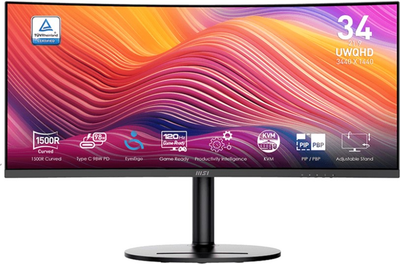
Игровые мониторы часто оснащаются изогнутыми экранами и яркими насыщенными цветами, что повышает эффект погружения. Дополнительно производители предлагают:
- RGB-подсветку;
- расширенные настройки цветопередачи;
- эргономичные подставки для регулировки наклона и высоты.
Такие устройства могут иметь порты HDMI и DisplayPort, обеспечивая совместимость с различными игровыми системами. Особое внимание производители уделяют дизайну — геометрические формы корпусов и агрессивные элементы помогают технике гармонировать с геймерской зоной. Игровые модели особенно ценятся любителями динамичных шутеров, гонок и киберспортивных дисциплин, где каждая миллисекунда отклика критична для результата.
Офисные мониторы для бизнеса
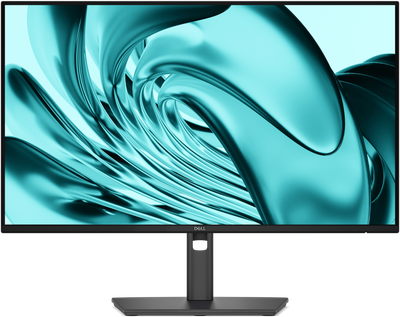
Офисные мониторы ориентированы на долгие рабочие сессии с текстом, таблицами и презентациями. Основные требования к ним — комфорт для глаз и высокая читаемость. Такие устройства часто оснащаются матовыми экранами, которые уменьшают отражения и блики, а также функциями защиты зрения, включая режимы снижения синего света и антимерцание.
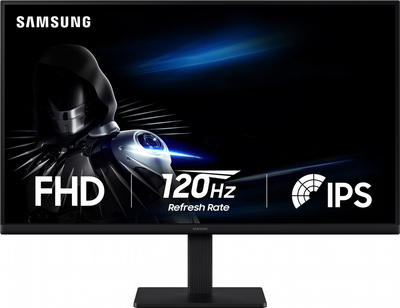
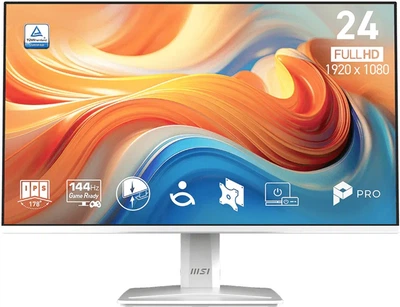
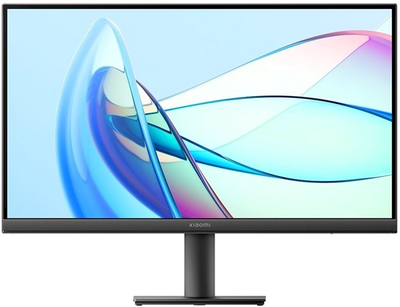
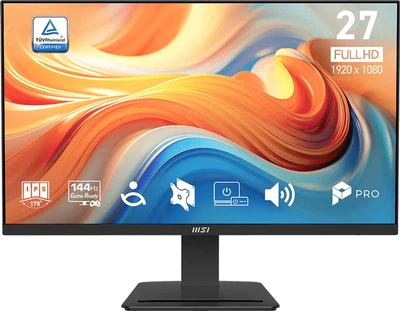
Разрешение может начинаться от Full HD, обеспечивая четкость текста и графиков. Большинство офисных моделей имеет стандартные диагонали от 22 до 27 дюймов, что позволяет разместить несколько мониторов на рабочем месте. Эргономичная подставка и совместимость с креплением VESA помогают настроить экран под индивидуальные предпочтения. Встроенные динамики и порты USB делают рабочее пространство функциональнее. Офисные мониторы создают комфортные условия для сотрудников, повышая продуктивность и снижая устарость при длительной работе.
Мультимедийные мониторы для работы с графикой и фото
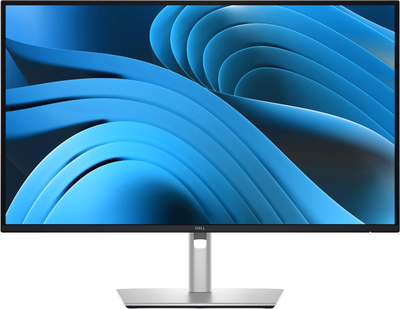
Мониторы для графики и фото ориентированы на высокую точность цветопередачи и широкую цветовую гамму. Они используют матрицы IPS или аналогичные технологии, обеспечивая равномерное освещение и точные оттенки даже при взгляде под углом. Разрешение таких экранов начинается от 2K и достигает 4K и выше, что позволяет работать с детализированными изображениями без потери качества. Дополнительно эти модели поддерживают:
- аппаратную калибровку цветов;
- расширенный охват sRGB, Adobe RGB или DCI-P3;
- функции регулировки яркости и контрастности;
- поддержку воспроизведения HDR-контента.
Профессиональные модели включают встроенные инструменты для управления рабочим пространством, позволяя разделять экран на зоны для разных приложений. Мультимедийные мониторы незаменимы для дизайнеров, фотографов и видеооператоров, для которых точность цвета и детализация играют ключевую роль. Эргономика и возможность подключения через HDMI, DisplayPort или USB-C обеспечивают комфорт при работе с различными источниками данных и периферией.
Портативные мониторы
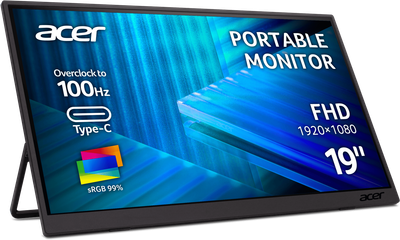
Портативные мониторы — это компактные и легкие устройства, предназначенные для путешествий или работы вне офиса. Обычно они имеют диагональ от 13 до 17 дюймов, разрешение Full HD и подключение через USB-C. Такие модели удобны для расширения рабочего пространства ноутбука, презентаций и мультимедиа в условиях активных передвижений. Благодаря небольшой толщине и минимальному весу их легко транспортировать в сумке или рюкзаке.
Технические характеристики и параметры качества изображения
Понимание ключевых характеристик монитора помогает подобрать устройство под конкретные задачи и требования. Основные параметры включают разрешение, диагональ, тип матрицы, частоту обновления и покрытие экрана. Эти показатели напрямую влияют на комфорт работы и визуальное восприятие контента.
Разрешение экрана: главный критерий для качества картинки
Разрешение экрана определяет количество пикселей, которые формируют изображение:
- самые недорогие мониторы для компа имеют разрешение HD (1280×720 пикселей), базовый минимум для небольших экранов;
- для офисной работы достаточно Full HD (1920×1080), что обеспечивает четкость текста и графиков;
- для профессиональной графики и работы с фото или видео выбирают мониторы 2K (2560×1440) или 4K (3840×2160), где детали передаются максимально точно.
Высокое разрешение особенно важно при редактировании изображений, работе с CAD-программами и просмотре HDR-контента. Мониторы с более высоким разрешением могут требовать мощное графическое обеспечение, но позволяют видеть больше деталей на экране без масштабирования. Игровые модели также выигрывают от высокого разрешения, создавая более реалистичное и погруженное изображение.
Выбор оптимального разрешения зависит от задач: текст и офисные приложения комфортны на Full HD, а творческая работа и развлечения — на 2K/4K. Чем больше дисплей, тем выше должно быть разрешение, чтобы картинка оставалась четкой, комфортной для глаз и не имела размытых участков.
Диагональ экрана: подбор оптимального размера для работы и развлечений
Диагональ экрана определяет физический размер рабочей области. Для офисных задач и стандартной работы с документами часто выбирают 22–27 дюймов. Игровые и мультимедийные модели могут достигать 32–34 дюймов, а изогнутые панели создают эффект полного погружения. Большие диагонали удобны для многозадачности, позволяя разместить несколько окон одновременно.
При выборе важно учитывать расстояние до монитора: чем ближе устройство, тем меньше должна быть диагональ, чтобы избежать дискомфорта глаз. Портативные модели обычно имеют 13–17 дюймов, обеспечивая баланс между размером и мобильностью. Оптимальный выбор диагонали зависит от задач пользователя, типа контента и эргономики рабочего места.
Тип матрицы: цветопередача IPS против скорости отклика TN и VA
Матрица определяет качество изображения и скорость отклика монитора. Наиболее популярны такие варианты:
- IPS-матрицы — обеспечивают точные цвета и широкий угол обзора, идеально подходят для графики, фото и офисных задач;
- TN-матрицы — характеризуются быстрым откликом, что важно для динамичных игр, но имеют ограниченные углы обзора и менее насыщенные цвета;
- VA-матрицы — сочетают высокий контраст и глубокие черные оттенки, хорошо подходят для просмотра фильмов и мультимедиа.
Выбор матрицы зависит от приоритетов: точная цветопередача для дизайна, скорость отклика для игр или контрастность для просмотра видео. Профессиональные мониторы компьютерные премиум-сегмента часто используют улучшенные версии матриц, сочетая преимущества разных технологий, чтобы обеспечить универсальное решение для работы и развлечений.
Частота обновления экрана: плавность в динамичных играх и комфорт при чтении
Частота обновления экрана измеряется в герцах и определяет, сколько раз изображение обновляется за секунду:
- для офисной работы и серфинга в интернете достаточно 60 Гц;
- игровые модели обычно имеют от 120 до 240 Гц, обеспечивая плавное движение и минимизацию разрывов кадров.
Высокая частота особенно заметна в шутерах, гонках и киберспорте, где каждая миллисекунда отклика важна. Также она снижает усталость глаз при долгом чтении и просмотре видео. Для работы с графикой и фото достаточно стандартных значений, но геймеры и создатели профессионального контента выбирают более высокие показатели для максимальной плавности и комфорта.
Покрытие экрана: матовые, глянцевые и антибликовые решения
Покрытие экрана влияет на визуальный комфорт и отражения. Оно представлено тремя основными вариантами:
- Матовые панели. Снижают блики и удобны при ярком освещении, что делает их популярными для офисной работы.
- Глянцевые мониторы. Демонстрируют насыщенные цвета и контраст, идеально подходят для мультимедиа и игр, но чувствительны к отражениям.
- Антибликовые покрытия. Сочетают преимущества обоих типов, уменьшая отражения и сохраняя яркость изображения, обычно дороже.
Выбор покрытия зависит от условий освещения и задач: для офиса лучше матовое, для дизайна и игр — глянцевое или с антибликом.
Функциональные возможности и оснащение современных мониторов
Если вы хотите компьютерные мониторы купить и не разочароваться в выборе, важно учитывать характеристики не только дисплея, но и остальных составляющих. В фокусе внимания — эргономика, интерфейсы, беспроводные технологии.
Функции и возможности: регулировка наклона, встроенные динамики и защита зрения
Многие модели позволяют изменять наклон, высоту и поворот экрана, создавая эргономичное рабочее место. Встроенные динамики и порты USB делают рабочую станцию компактной. Функции защиты зрения, такие как антимерцание и режим снижения синего света, снижают нагрузку на глаза при длительном использовании. Эти возможности делают монитор универсальным и комфортным для разных задач, от офиса до мультимедиа.
Интерфейсы подключения, эргономика корпуса и крепление VESA
Мониторы оснащаются HDMI, DisplayPort, USB-C и другими интерфейсами для подключения ПК, ноутбуков и консолей. Эргономика корпуса и подставки обеспечивает удобное расположение и настройку экрана. Крепление VESA позволяет устанавливать монитор на стену или подставку, освобождая рабочее пространство и улучшая организацию рабочего места.
Правильный выбор монитора на ROZETKA зависит от задач и условий использования. Игровые, офисные, мультимедийные и портативные модели имеют свои особенности, от которых зависят комфорт и продуктивность. Технические характеристики, функциональные возможности и тип матрицы помогают подобрать оптимальный вариант для работы, развлечений и творчества.


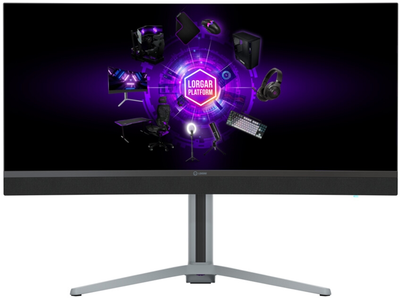
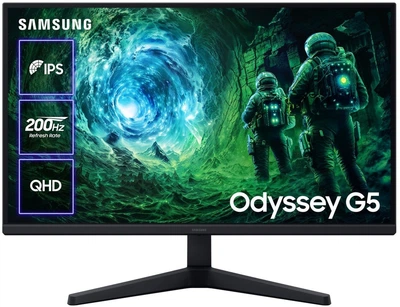
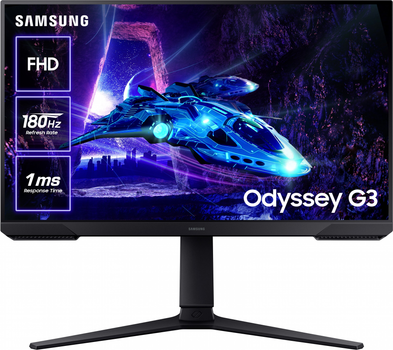
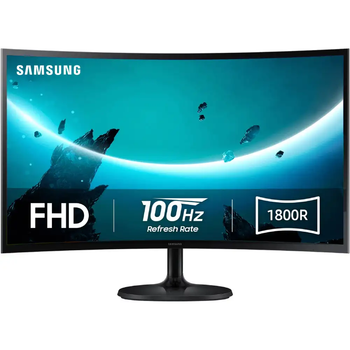
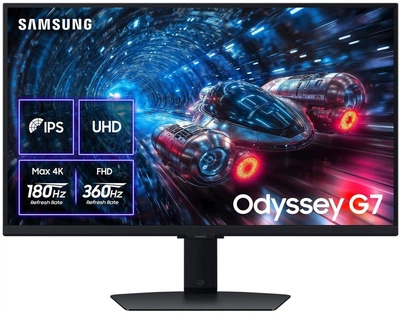
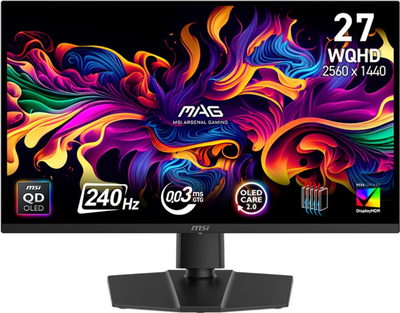


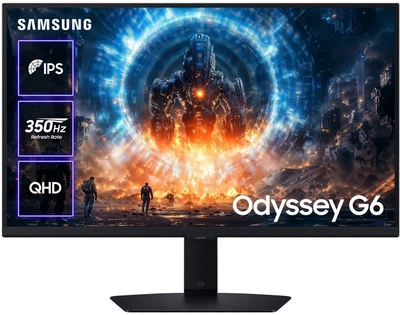
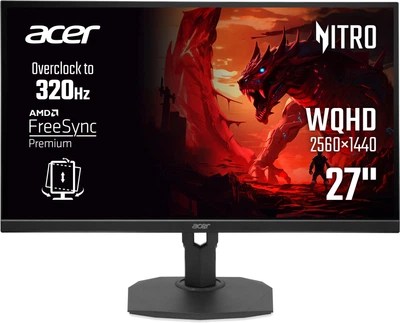

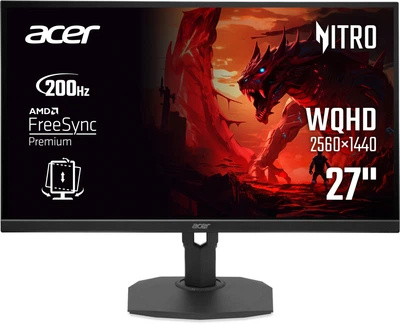

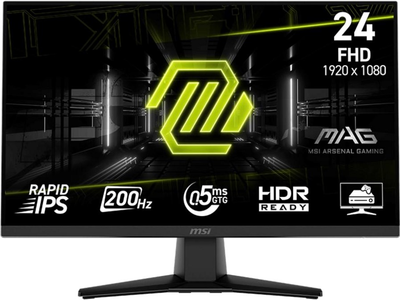
Прошивка обновилась без проблем, большинство настроек бесполезные типо всякие улучшайзеры и прочее, они просто делают сумасшедший шарп непонятно для чего. я остановился на том что поставил в гейм моде опцию юзер и в профешонал тоже юзер, так цвета более адекватные.
В общем, я думаю что доволен покупкой, играть на нем очень приятно даже банально из-за плавности, картинка лучше чем айпиес, но если это единственный монитор или на нем планируется работать я бы задумался. учитывая проблемы связаные с его очисткой.
Граю на відеокарті RTX 5070 TI, в форзі хорайзен 4 вмикаю генерацію кадрів і фпс більше 300, картинка дуже плавна, ніяких розривів немає.
Монітор однозначно вартий своїх грошей.
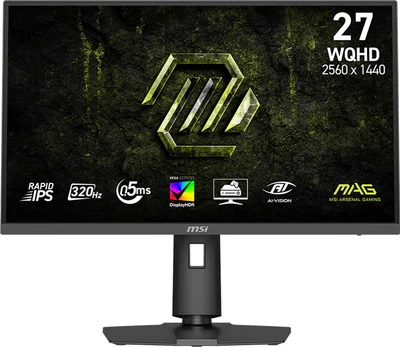
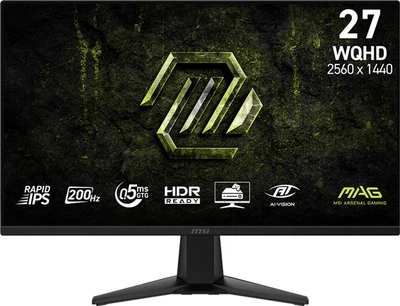
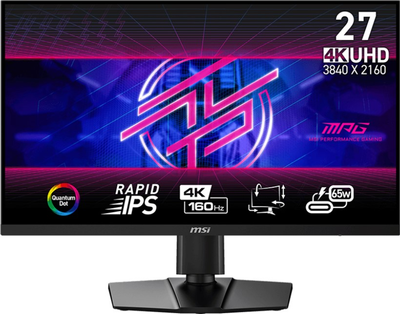
Не варто дивитись на всі характеристики і думати, що все буде працювати одночасно, всюди є свої нюанси. IPS матриця з лед підсвіткою не може дати норм HDR, явно. Тут взагалі не варто HDR вмикати, картинка ну геть ніяка, кольори тьмяні, яскравості не сильно додає. Є режим sRGB який дає типу максимальний 8-бітний колір який видає матриця, але в цьому режимі неможливо відредагувати колір, а він по дефолту якийсь жовто-зелений. Якщо не маєте калібратора, то варто перемкнутись у стандартний режим (User) і виставити кольорову температуру R44 G40 B52 (Не варто калібрувати додаючи значення, краще в мінус, з'являється дисбаланс в кольорі), або ж виставити в той же sRGB але калібрувати колір не в моніторі (бо в sRGB це не можна) а програмно (панель Nvidia, наприклад) якщо хочете мати більш менш відбалансований колір та контраст для роботи з SDR контентом.
Але є можливість витягнути з нього дуже сочну картинку і навіть так сяк використати той же HDR, але це більш для тих, кому не важливий рівний колір для роботи, а чисто щоб поганяти в ігри та дивитись контент. Ось лінк на реддіт як це можна зробити:
https://www.reddit.com/r/Monitors/comments/1j8p028/heres_best_setting_for_msi_mag_275qf_monitor/
Взагалом, монітор хороший, засвіти тут нічим не виділяються, все як притаманно таким матрицям, я їх просто не замічаю, маю досвід з багатьа моніторами на IPS матриці, тож тут все в порядку.
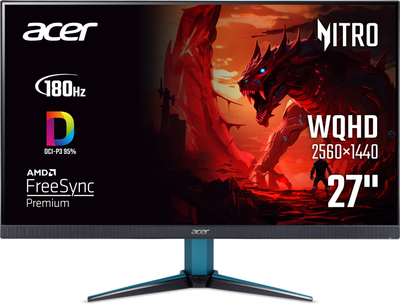
Монітор має підтримку 180Гц, але раджу ставити максимально 165
Ніжка тут ніяка, але я юзаю кронштейн (і вам раджу), тож мене це не турбує
Прийшов без битих пікселів, проблем не виникало, надіслали дуже оперативно, покупкою задоволений
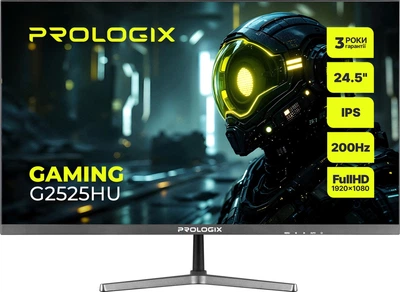
Хотів частоту вище за 165 Гц, і тут 200 Гц із мінімальною доплатою виглядають дуже доречними, ~35 Гц точно не зайві.
У Battlefield 6 та Arc Riders - рухи стали помітно плавнішими.
Переходив із 27" VA на Full HD, і різниця відчутна одразу. Деталі чіткіші, кольори природніші, працювати комфортніше. Час від часу редагую фото, для цього IPS підходить чудово.
4K не розглядав, бо занадто вимогливе до заліза, а тут оптимальний баланс між якістю та продуктивністю.
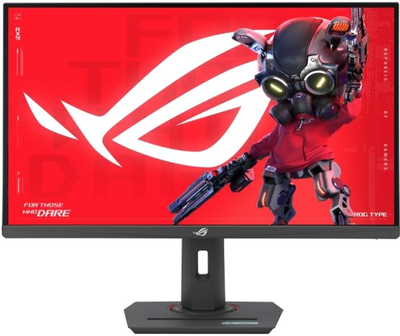
Сильний плюс - дуже зручна підставка з повним набором регулювань. Не потрібно купувати окремий кронштейн, що економить приблизно 1200 грн. Є базовий кабель-менеджмент, а в стійці передбачена різьба під кріплення для мікрофона або вебкамери (поки не тестував).
У комплекті є HDMI та DisplayPort.
Також сподобалося, що меню повністю українською.
З нюансів: у порівнянні з якісною IPS-матрицею текст виглядає трохи більш зернистим, тому для тривалої роботи з текстами та в браузері IPS зручніша (але про це знав до покупки).
Загалом - топовий варіант для розваг і геймінгу.